

はじめに
UnityでBox Colliderを斜めに変形させたい場合の対処法について解説します。
本記事は以下のバージョンで確認できている情報です。
Unityバージョン:2022.3.47f1
バージョンが異なる場合操作方法やUIに差異がある場合がありますのでご注意ください。
Box Colliderは斜めに変形させることはできない
記事のタイトルと矛盾するような話ですが、Unityの仕様としてBox Colliderは斜めに変形させることができません。
より具体的に言うと正方形や長方形は可能ですが。台形や平行四辺形に形を変更することができないということです。
結論としてBox Colliderを変形できないので、Box Colliderを斜めにつけたい親オブジェクトに、Box Colliderをアタッチした子オブジェクト(空のオブジェクトなど)を配置し、子オブジェクトを回転などさせることで様々な形のColliderを実現させることができます。
具体的な方法
例えば下図のような台形状のオブジェクトにピッタリとしたColliderを設定したい場合、上述したようにBox Colliderは変形させられないため、工夫が必要になります。

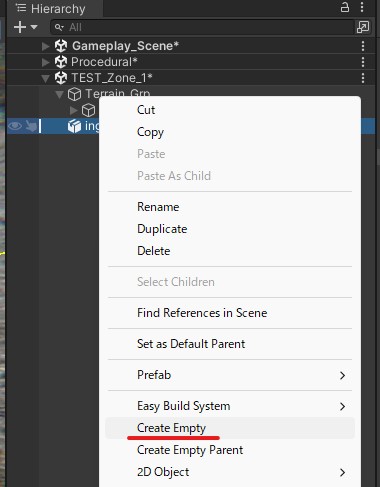
手順①対象のオブジェクトに子オブジェクトを作成する
ヒエラルキー上でColliderを設定したいオブジェクトを右クリック→Create Emptyを選択し、オブジェクトの下に子オブジェクトを作成する。
※オブジェクトの名称はそのままズバリ「BoxCollider」でも何でも任意でOK。
手順②手順①で作成した子オブジェクトにBox Colliderをアタッチする
手順①で追加した子オブジェクトを選択状態にし、インスペクターのAdd Componentで「coll」などと入力するとBox Colliderが出てくるので、選択する。

手順③子オブジェクトの角度を変更する
子オブジェクトのBox Colliderの大きさを親オブジェクトに合わせて修正しながら、子オブジェクトの角度も修正する。
下図のように1つの面に対して斜めになったColliderを設定することができました。

面倒ですが必要に応じて他の面に対しても同様の操作を行います。
本記事は以上となります。