

はじめに
Unityの有料アセット「GKC(Game Kit Controller)」を使用した環境下で、インベントリなどのメニュー画面表示中にゲームを停止または動作させる方法について解説します。
本記事は以下のバージョンで確認できている情報です。
Unityバージョン:2022.3.47f1
GKC(Game Kit Controller)バージョン:3.77c
バージョンが異なる場合操作方法やUIに差異がある場合がありますのでご注意ください。
詳細手順
手順①MenuPauseを展開する
ヒエラルキーでプレイヤーキャラクターのCharacterを選択し、インスペクターのMenuPauseを展開します。

手順②Ingame Menu Info Listで目的のメニューを見つける
インスペクターのMenuPauseの中にIngame Menu Info Listがあるので探します。
さらにその中にある編集したいメニュー画面名(例:Inventory Manager = インベントリ画面)を探します。
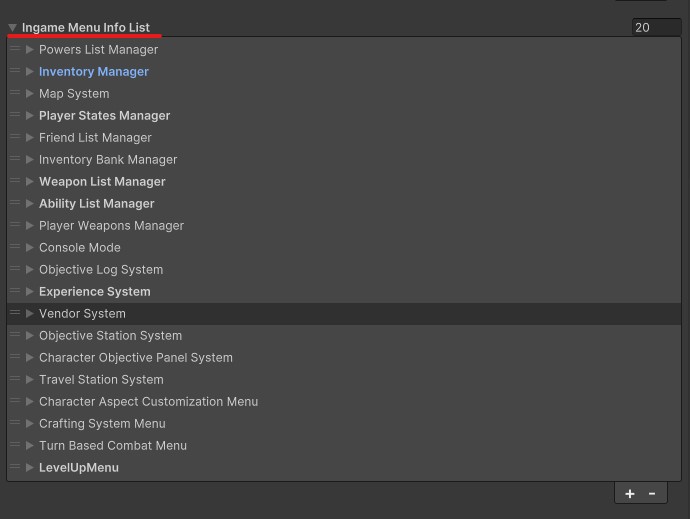
手順③Time Scale Settingsを編集する
目当てのメニューを発見したら、その展開したリストの中にTime Scale Settingsがあるのでその中の設定を編集します。
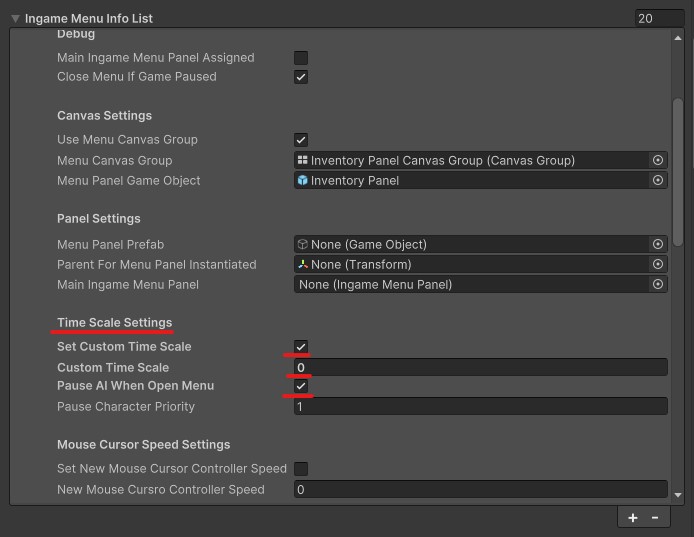
Set Custom Time Scale:Custom Time Scaleに入力した値を適用するか否かの設定。Custom Time Scaleを適用するのならチェックを入れる。
Custom Time Scale:メニュー画面表示中のゲーム内の時間の経過速度を設定する。0は停止し、1は通常通りというように任意に設定可能。
Pause AI When Open Menu:対象のメニュー画面表示中はAIが動作を停止する。
ゲームの内容に合わせて任意に設定します。
上記の設定はメニューごとに行う必要があります。インベントリ画面でCustom Time Scaleを0にしても、スキル画面でCustom Time Scaleが1になっていれば、スキル画面表示中はゲームが停止しませんのご注意ください。
余談
設定変更した内容が反映されているかどうか確認する際に、メニューリストの中のMenu Opendに注目しておけば現在開いているメニュー画面が自分が編集した画面が開かれているか、実は違う画面を開いている(編集している)という判断を行うことができるので便利です。
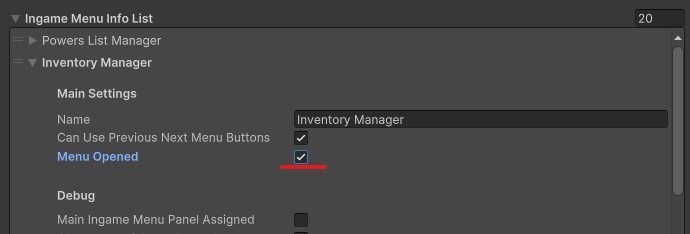
デフォルトではチェックが入っていない状態ですが、ゲーム中に対象のメニューが開かれると自動でチェックが入ります。
本記事は以上となります。