

はじめに
Unityで外部アセットなどのアニメーションクリップ(Animationclip)を編集する方法についての解説・備忘録です。
Unityバージョン:2022.3.9f1
バージョンが異なる場合操作方法やUIに差異がある場合がありますのでご注意ください。
目的
アニメーションを全く触ったことがない人間でも操作できる内容。
アニメーションクリップの編集方法
編集の流れとしては、以下になります。
①アニメーションクリップを新規作成する
②外部アニメーションクリップからアニメーション情報をコピペする
③アニメーションクリップの再生時間をアニメーション情報の不要な部分を削除することで編集する
外部アニメーションクリップを直接編集するのは難しそうだった(理解できなかった)のでこの方法で編集します。
詳細手順
①アニメーションクリップを新規作成する
ヒエラルキーでアニメーションクリップを適用させたい任意のゲームオブジェクトを選択した状態で、Animationウインドウを開く。
アニメーターコントローラー(Animator Controller)がアタッチされているゲームオブジェクトが望ましいと思う。
ゲームオブジェクトの設定状態によって以下二通りの表示になります。
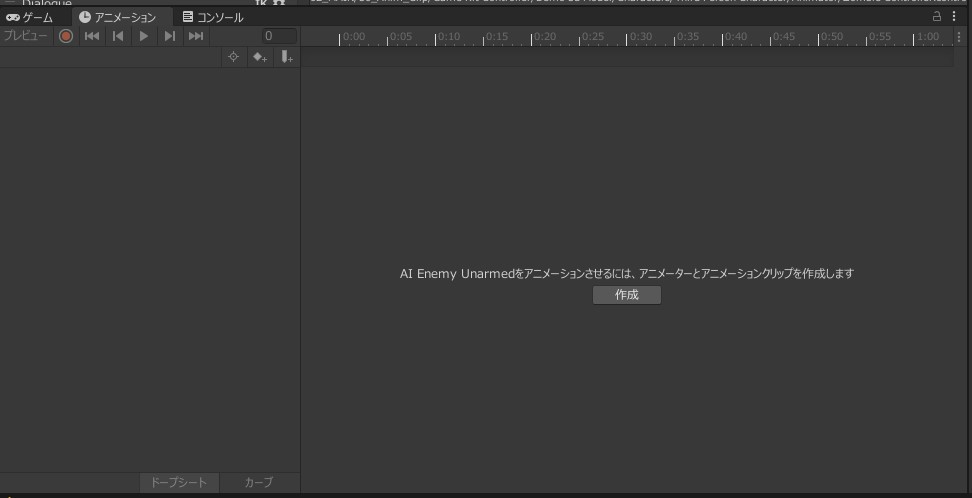
a.アニメーションが設定されていないゲームオブジェクト
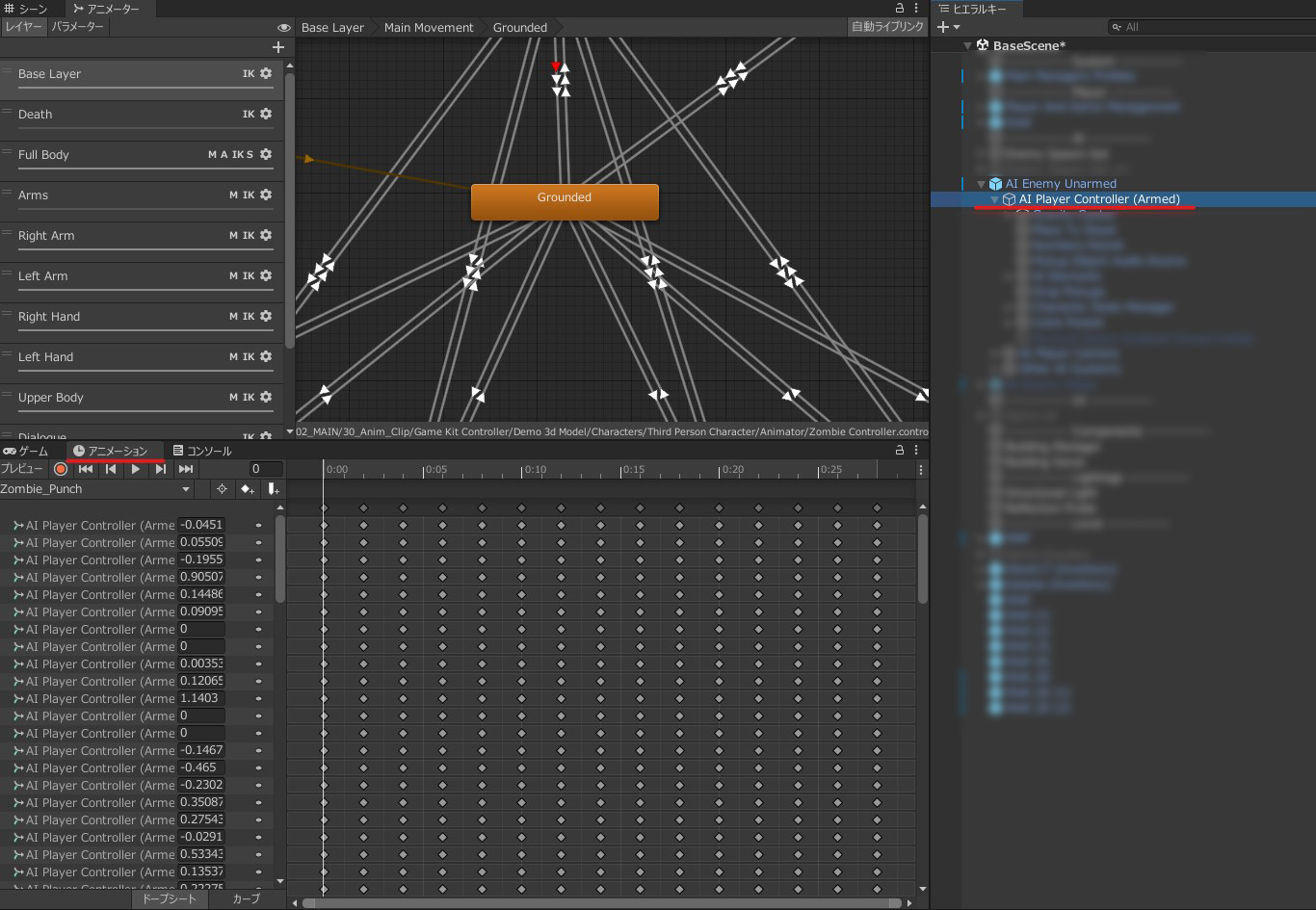
b.既にアニメーションが設定されているゲームオブジェクト
aの場合、Animationウインドウ内に表示されている「作成」ボタンをクリックしアニメーションクリップを新規作成します。
bの場合、以下の手順でアニメーションクリップを新規作成します。
b-1
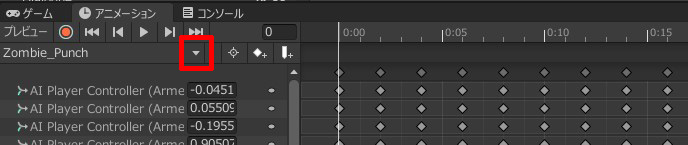
アニメーションクリップ名の右にある▼ボタンをクリックする。
b-2
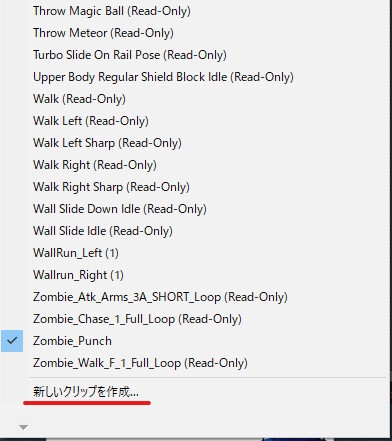
リストの一番下にある「新しいクリップを作成」をクリックする。
リストが多いとスクロールが大変面倒なので、アルファベットの最後の方のキー(yとかzとか)を押すと、リストの下の方へ移動して多少手間が省けます。
②外部アニメーションクリップからアニメーション情報をコピペする
編集したい外部アニメーションクリップのアニメーション情報をコピーします。
下図のアイコンがついているアニメーションクリップを選択し、Animationウインドウを表示します。
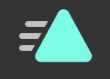
Animationウインドウが選択された状態で「ctrl+a」でアニメーション情報を全選択状態にして、「ctrl+c」でコピーします。
手順①で新規作成したアニメーションクリップのアニメーションウィンドウに「ctrl+v」でペーストします。
③アニメーションクリップの不要部分を削除する
ここでは手順①で新規作成したアニメーションクリップを操作します。
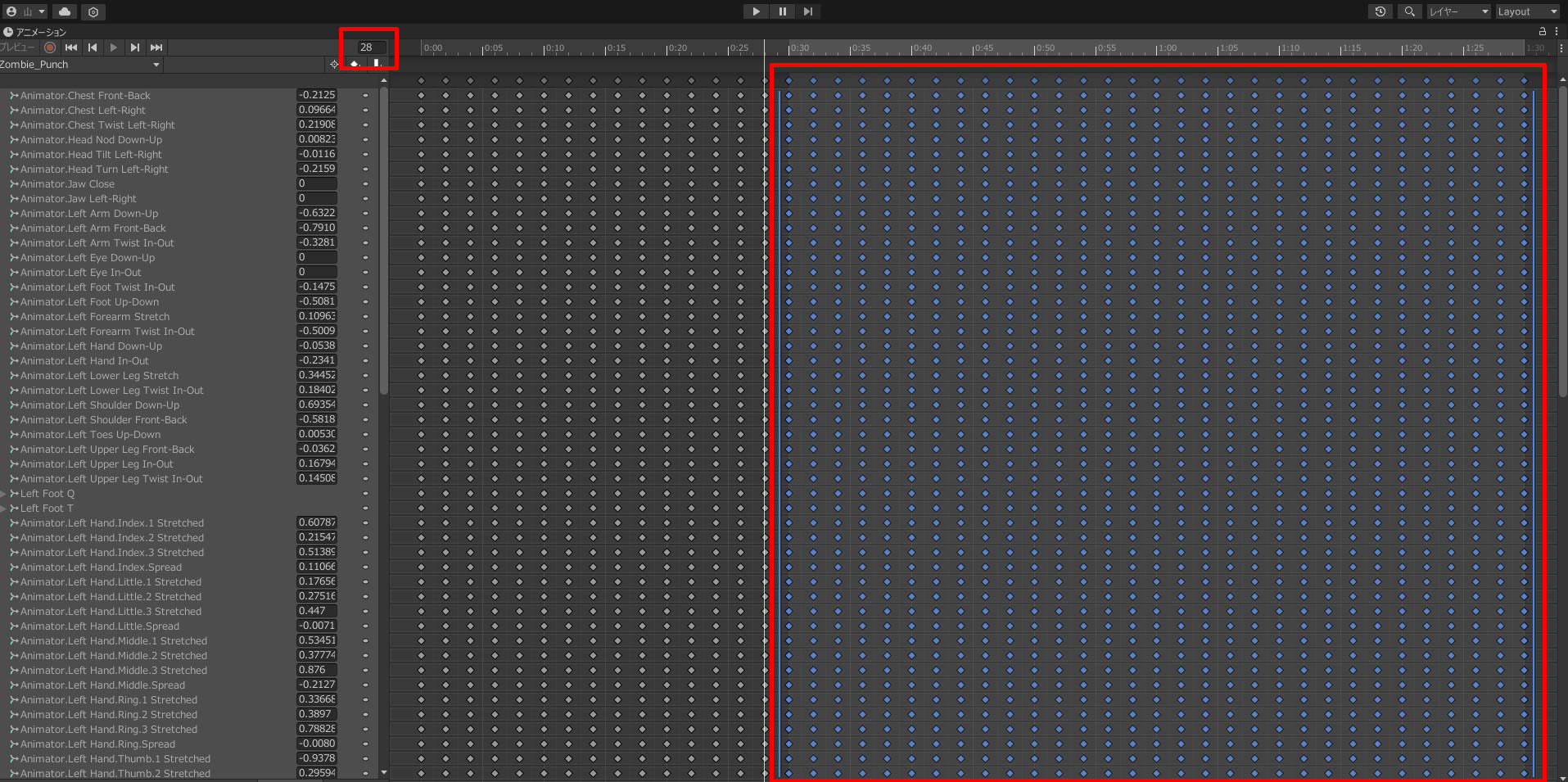
Animationウインドウの再生コントロール(左上の再生ボタンとか並んでるとこ)の右端に、アニメーションの再生を終了したい時間を入力する。
画像では「28」と入れていますが、使用しているアニメーションクリップによって千差万別です。
不要となるアニメーション部分をドラッグして選択状態にしてから「Delete」で削除する。
隠れている部分もスクロールして全部削除します。
④アニメーションクリップを再生して動作を確認する
編集自体は手順③で終わりなので、動作確認を行い期待した動きになっているか確認します。
お疲れさまでした。
本記事は以上となります。